Como juntar vários PDFs em um único arquivo, na ordem
O formulário em um arquivo, o certificado em outro e dois comprovantes no e-mail. Mas pediram um único PDF. Veja como reunir tudo na ordem certa.
Você precisa apresentar seus documentos para uma inscrição. Tem o formulário em um arquivo, o certificado em outro e dois comprovantes que chegaram por e-mail. Mas a instituição pede um único PDF. Você poderia enviar os quatro arquivos separados, só que não foi isso que pediram. O melhor é juntá-los antes.
É justamente disso que se trata reunir vários PDFs: colocar as páginas de arquivos diferentes em um único documento, na ordem que você precisa. Serve para procedimentos administrativos, preparar material de estudo, reunir relatórios ou guardar juntos os documentos de um mesmo assunto. É fácil de fazer, mas vale organizar tudo um pouco antes de começar.
O que deve vir primeiro?
Você vai apresentar um pedido de inscrição com três documentos: o formulário, um certificado e um comprovante de residência. Se ninguém indicou uma ordem, pode colocar primeiro o formulário, depois o certificado e, por último, o comprovante. Assim, quem abrir o arquivo encontrará o principal logo de cara.
Você também pode mudar o nome dos arquivos originais para reconhecê-los rapidamente: “01 Formulário”, “02 Certificado”, “03 Comprovante”. Não é obrigatório, mas evita confusões, principalmente quando os documentos se chamam “scan0004.pdf” ou “documento-final-novo-2.pdf”.
Antes de reuni-los, confira se existem páginas repetidas, se cada documento está completo e se alguma foto ficou girada. É muito mais cômodo corrigir esses detalhes enquanto você ainda consegue visualizar cada arquivo separadamente.
Como reunir os documentos?
Você pode fazer isso com o Editor de PDF do F. J. Levin Labs, gratuito e sem precisar criar uma conta.
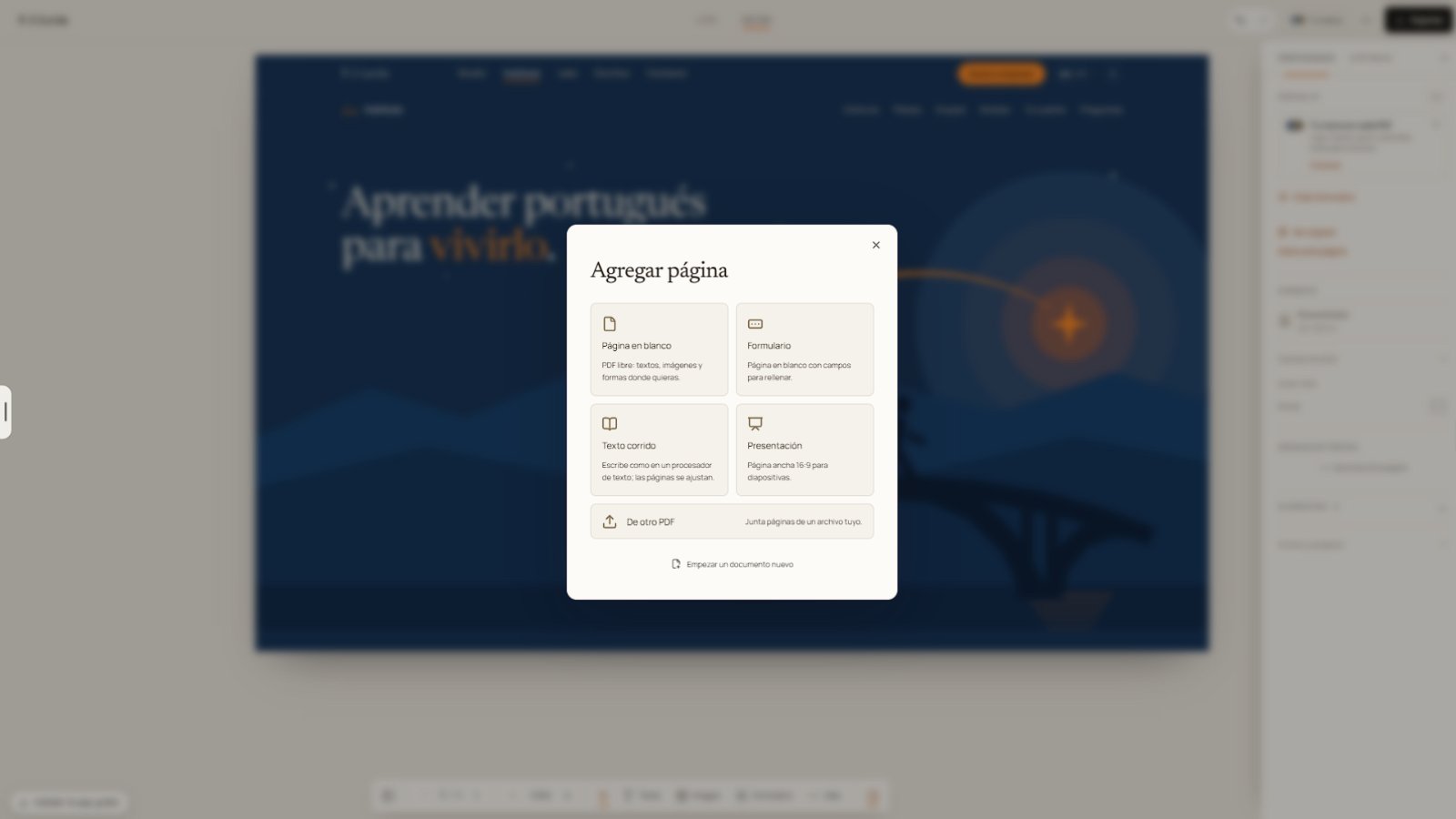
Abra o primeiro PDF com Escolher arquivo. Quando ele aparecer no leitor, toque em Editar. Já dentro do editor, procure Adicionar página e escolha De outro PDF. Selecione o segundo arquivo e as páginas dele serão adicionadas ao projeto. Repita a operação com os demais documentos.
Para mudar a ordem, utilize o painel de páginas. Nele você verá uma pequena imagem de cada folha, o que chamamos de miniaturas. Abra Organizar páginas e arraste as miniaturas até que fiquem na ordem correta. Nas opções de cada página, você também pode movê-la, girá-la, duplicá-la ou excluí-la.
Não é necessário que todos os documentos tenham a mesma quantidade de páginas. Você pode reunir um de duas folhas com outro de quinze, desde que respeitem os limites aceitos pelo editor. Quando terminar, toque em Exportar e baixe o PDF.
O que conferir antes de enviar?
Existe uma conferência simples que pode evitar muitos problemas: abra o PDF que acabou de baixar e percorra-o da primeira à última página. Veja se o formulário ficou no começo, se os anexos estão onde deveriam e se não falta nenhuma folha.
Preste atenção à orientação. Às vezes, um certificado digitalizado fica de lado enquanto todas as outras páginas estão na posição correta. Confira também as bordas: se uma foto foi digitalizada muito perto da margem, parte de um carimbo ou de uma assinatura pode ficar difícil de ler. Juntar os arquivos não corrige isso automaticamente.
Outro detalhe é o nome do arquivo. “Documentos.pdf” pode funcionar, mas “Inscricao_Maria_Garcia.pdf” deixa mais claro o que há dentro dele. Ajuste o nome ao que a instituição exigir e não inclua dados pessoais desnecessários.
Se você precisar de apenas algumas páginas de um arquivo longo, o editor permite escolhê-las ao exportar. Assim, você indica quais deseja, em vez de baixar o documento inteiro.
Quando é melhor não reuni-los?
Há situações em que vale manter os arquivos separados. Não é uma boa ideia misturar documentos privados de pessoas diferentes sem um motivo claro. Também é melhor evitar alterações em documentos com assinatura digital sem saber o que pode acontecer, porque algumas mudanças podem invalidá-las. E, se a instituição pedir arquivos separados, siga a orientação: algumas plataformas conferem cada documento individualmente e recusam arquivos reunidos, mesmo quando estão corretos.
Reunir PDFs é uma boa solução quando simplifica uma tarefa. Não precisa virar um hábito com qualquer conjunto de arquivos.
Na próxima vez que você tiver uma pasta cheia de documentos que precisam ser enviados juntos, basta decidir a ordem, reunir as páginas e conferir o resultado. Quem receber encontrará um arquivo organizado, e você continuará com os originais caso precise mudar alguma coisa depois.
Te piden tus documentos para una inscripción. Tienes el formulario en un archivo, el certificado en otro y dos comprobantes que te llegaron por correo. Pero la institución pide un único PDF. Podrías mandar los cuatro archivos sueltos, pero eso no es lo que te pidieron. Lo mejor es juntarlos antes.
De eso se trata unir varios PDF: poner las páginas de distintos archivos dentro de un mismo documento, en el orden que necesites. Sirve para trámites, para armar material de estudio, para reunir informes o para guardar juntos los papeles de un mismo asunto. Es fácil de hacer, pero conviene ordenar un poco antes de empezar.
¿Qué va primero?
Vas a presentar una solicitud de inscripción con tres documentos: el formulario, un certificado y un comprobante de domicilio. Si nadie te indicó un orden, podrías poner primero el formulario, después el certificado y al final el comprobante. Así, quien abra el archivo encuentra lo principal enseguida.
También puedes cambiarles el nombre a los archivos originales para reconocerlos rápido: “01 Formulario”, “02 Certificado”, “03 Comprobante”. No es obligatorio, pero evita confusiones, sobre todo cuando los documentos se llaman “scan0004.pdf” o “documento-final-nuevo-2.pdf”.
Antes de unirlos, fíjate si hay páginas repetidas, si cada documento está completo y si alguna foto quedó girada. Es mucho más cómodo arreglar esos detalles mientras todavía puedes ver cada archivo por separado.
¿Cómo los junto?
Puedes hacerlo con el Editor de PDF de F. J. Levin Labs, gratis y sin registrarte.
Abre el primer PDF con Elegir archivo. Cuando aparezca en el lector, toca Editar. Ya dentro del editor, busca Agregar página y elige De otro PDF. Selecciona el segundo archivo y sus páginas se suman al proyecto. Repite lo mismo con los demás documentos.
Para cambiar el orden, usa el panel de páginas. Ahí vas a ver una imagen chiquita de cada hoja, lo que se llama miniaturas. Abre Organizar páginas y arrastra las miniaturas hasta dejarlas en el orden correcto. Desde las opciones de cada página también puedes moverla, girarla, duplicarla o borrarla.
No hace falta que todos los documentos tengan la misma cantidad de páginas. Puedes unir uno de dos hojas con otro de quince, mientras respeten los límites que admite el editor. Cuando termines, toca Exportar y descarga el PDF.
¿Qué debes revisar antes de enviarlo?
Hay una revisión sencilla que te puede ahorrar muchos problemas: abre el PDF que acabas de descargar y recórrelo de la primera a la última página. Fíjate si el formulario quedó adelante, si los anexos están donde corresponde y si no falta ninguna hoja.
Presta atención a la orientación. A veces un certificado escaneado queda de costado mientras todas las demás páginas están derechas. Revisa también los bordes: si una foto se escaneó muy pegada al margen, parte de un sello o de una firma puede quedar difícil de leer. Unir los archivos no arregla eso solo.
Otro detalle es el nombre del archivo. “Documentos.pdf” puede servir, pero “Inscripcion_Maria_Garcia.pdf” deja más claro qué hay adentro. Ajústalo a lo que pida la institución y no le pongas datos personales que no hagan falta.
Si de un archivo largo solo necesitas algunas páginas, el editor te deja elegirlas al exportar. Así indicas cuáles quieres, en lugar de descargar el documento entero.
¿Cuándo es mejor no unirlos?
Hay casos en los que conviene dejar los archivos separados. No es buena idea mezclar documentos privados de distintas personas sin un motivo claro. Tampoco conviene modificar documentos con firma digital sin saber qué puede pasar, porque algunos cambios pueden hacerles perder validez. Y si la institución pide archivos separados, hazle caso: hay plataformas que revisan cada documento por separado y rechazan los combinados, aunque estén bien.
Unir PDF es una buena solución cuando te simplifica una tarea. No tiene por qué volverse una costumbre con cualquier grupo de archivos.
La próxima vez que tengas una carpeta llena de documentos que tienen que viajar juntos, alcanza con decidir el orden, juntar las páginas y revisar el resultado. Quien los reciba va a encontrar un archivo ordenado, y tú vas a seguir teniendo los originales por si después necesitas cambiar algo.

Revisado e aprovado