Cómo corregir un PDF sin tener el documento original
Dice “Sala 3” y es la Sala 5. El Word original ya no existe, solo queda el PDF. No hace falta rehacer todo ni tapar el error con un rectángulo blanco.
Te pasan el programa de un curso en PDF. Todo está bien, salvo un detalle: dice que la clase es a las seis y en realidad empieza a las siete. Quieres corregirlo antes de mandarlo, pero quien hizo el documento ya no tiene el archivo de Word. Solo quedó el PDF.
No siempre hace falta rehacer la página ni tapar el error con un rectángulo blanco. Muchas veces puedes cambiar las palabras directamente en el PDF, siempre que el archivo lo permita y uses un editor adecuado.
Pero antes conviene saber qué tienes entre manos. Un PDF guarda el aspecto del documento: dónde va el título, cómo se ordenan las imágenes y cómo se ve cada página. Por eso es tan cómodo para compartir. Pero no todos los PDF se dejan cambiar de la misma forma. Algunos tienen texto que se puede editar; otros son, en la práctica, fotos de páginas impresas.
¿Qué necesito cambiar?
Supongamos que el documento dice “Sala 3” y tiene que decir “Sala 5”. Eso es corregir el texto. Agregar una nota al costado para avisar del error es otra cosa: la nota acompaña al documento, pero la frase sigue diciendo lo mismo.
Y si el archivo salió de un escáner, quizás ni siquiera tenga letras que se puedan editar. Lo que ves es una imagen de la página. Para cambiar ese texto, un programa primero tiene que reconocer las letras. A eso se le suele llamar OCR, o reconocimiento de texto. El programa intenta convertir lo que ve en palabras que puedas corregir.
Una pista útil: intenta seleccionar una palabra con el cursor. Si puedes marcar sus letras, seguramente el archivo tiene texto reconocible. Si se te marca toda la página como si fuera una imagen, puede ser un escaneo. No es una prueba infalible, pero te orienta.
¿Cómo corrijo el texto?
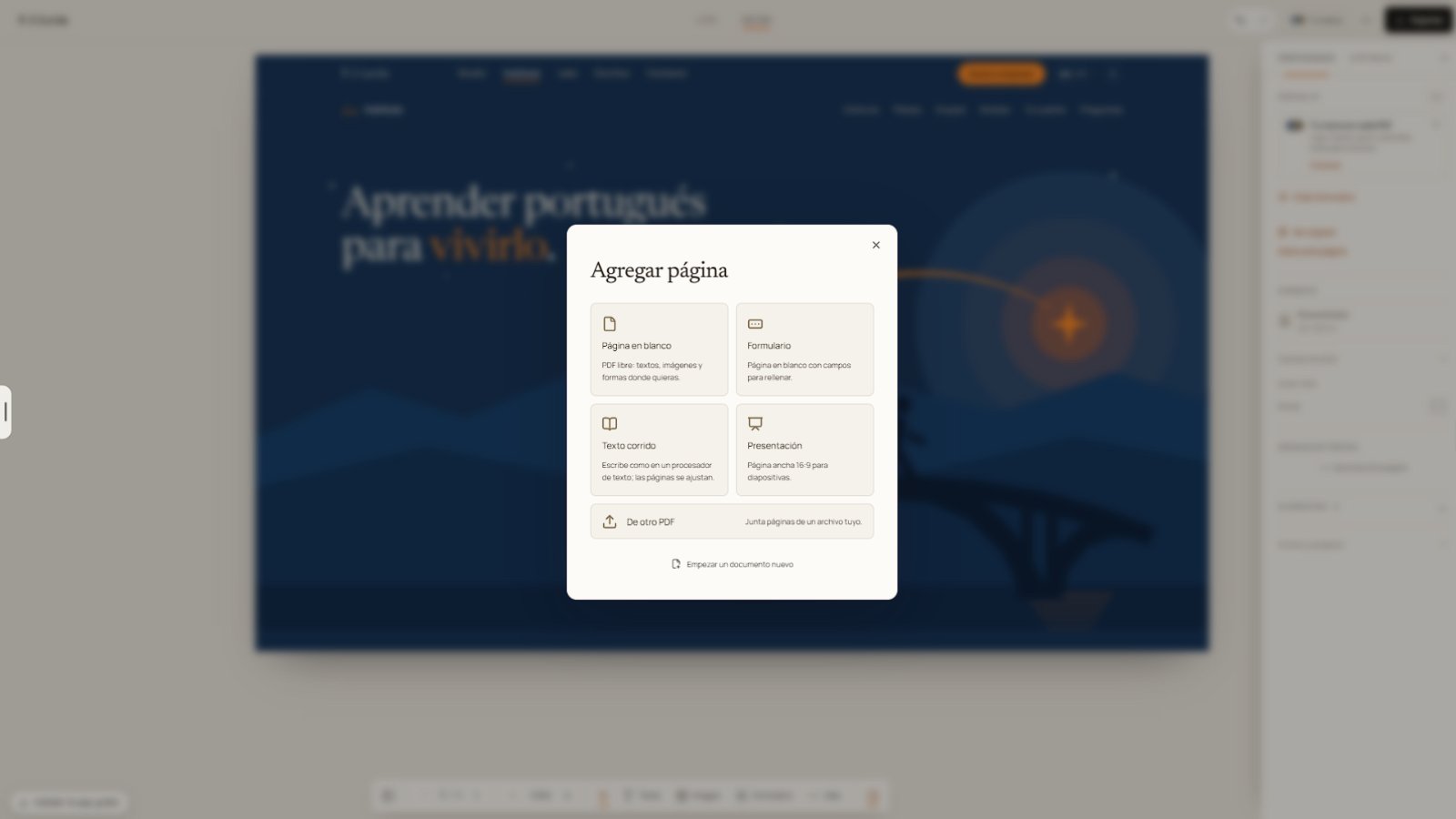
Usemos como ejemplo el Editor de PDF de F. J. Levin Labs, gratis y sin registrarte, que te deja corregir el texto que ya está en el documento sin tener que rearmarlo en otro programa.
- Abre el PDF. Entra en la aplicación, usa Elegir archivo y selecciona el documento que tienes guardado. Se va a abrir en el modo Leer.
- Pasa a Editar. Arriba, elige Editar. La herramienta va a preparar las páginas para que puedas trabajar.
- Selecciona la frase. En la computadora, haz doble clic sobre el texto que quieres cambiar. En el celular, tócalo y usa Editar texto.
- Haz la corrección. Cambia lo que está mal y toca Aplicar. Si usas teclado, también puedes confirmar con Ctrl + Enter.
- Mira cómo quedó. Fíjate que el texto no se haya salido de su lugar, que las líneas sigan teniendo sentido y que el tamaño de las letras no haya cambiado de forma rara.
- Descarga el resultado. Toca Exportar, ponle un nombre que vayas a reconocer y descarga el nuevo PDF.
En nuestro ejemplo, con eso alcanzaría para cambiar “Sala 3” por “Sala 5”, siempre que esa página se pueda editar bien. Si piensas seguir trabajando otro día, también puedes guardar una copia del proyecto editable desde las opciones del editor.
¿Y si la página no se deja editar?
Si es un PDF escaneado, el editor puede reconocer el texto solo, al preparar la página. Pero no te fíes del resultado sin mirarlo: una letra borrosa puede convertirse en otra, y una tabla complicada puede desordenarse. Revisa sobre todo nombres, números, fechas y montos.
También puede pasar que el documento use un tipo de letra que el editor no logra copiar exacto. Entonces algunas letras pueden verse distintas o moverse de lugar. Por eso, aunque la corrección sea chiquita, vale la pena revisar la página entera, no solo la palabra que cambiaste.
Hay archivos que piden un cuidado especial. Un PDF con firma digital no se puede tratar como una hoja cualquiera, porque un cambio puede invalidar la firma. Los documentos con contraseña o con permisos de edición también pueden tener restricciones. Si necesitas cambiar un documento oficial o de otra persona, asegúrate de tener permiso y, si corresponde, pide una versión editable sin firma.
Corregir un error no tendría que obligarte a empezar de cero. Lo importante es saber qué tipo de PDF tienes, hacer el cambio y revisar el resultado antes de compartirlo. A veces, la diferencia entre mandar un documento correcto y desatar otra ronda de confusiones está en tomarte un minuto para releer esa última página.
Você recebe a programação de um curso em PDF. Está tudo certo, menos um detalhe: diz que a aula é às seis, mas ela começa às sete. Você quer corrigir antes de mandar, só que quem preparou o material não tem mais o arquivo do Word. Sobrou só o PDF.
Nem sempre é preciso refazer a página ou colocar um retângulo branco em cima do erro. Muitas vezes dá para mudar as palavras direto no PDF, desde que o arquivo permita e você use um editor adequado.
Mas antes vale entender o que você tem nas mãos. O PDF guarda a aparência do documento: onde fica o título, como as imagens estão organizadas e como cada página aparece. Por isso ele é tão prático para compartilhar. Só que nem todo PDF pode ser alterado do mesmo jeito. Alguns têm texto editável; outros são, na prática, fotos de folhas impressas.
O que precisa ser corrigido?
O arquivo diz “Sala 3”, mas o certo é “Sala 5”. Isso é corrigir o texto. Colocar uma observação do lado avisando do erro é outra coisa: a observação acompanha o documento, mas a frase continua igual.
E, se o PDF saiu de um scanner, talvez nem existam letras editáveis ali. O que aparece na tela é uma imagem da página. Para mudar esse texto, o programa primeiro precisa reconhecer as letras. Isso costuma ser chamado de OCR, ou reconhecimento de texto. O programa tenta transformar o que vê em palavras que você pode corrigir.
Uma pista simples: tente selecionar uma palavra. Se você consegue marcar as letras, provavelmente existe texto reconhecível no arquivo. Se a página inteira é selecionada como uma imagem, pode ser um documento digitalizado. Não é um teste infalível, mas ajuda.
Como corrigir o texto?
Vamos usar como exemplo o Editor de PDF do F. J. Levin Labs, grátis e sem cadastro, que deixa você alterar o texto que já está no documento sem ter que remontar tudo em outro programa.
- Abra o PDF. Entre no aplicativo, use Escolher arquivo e selecione o documento salvo no seu aparelho. Ele vai abrir no modo Ler.
- Mude para Editar. Na parte de cima, escolha Editar. A ferramenta vai preparar as páginas para a edição.
- Selecione a frase. No computador, dê dois cliques no texto que quer corrigir. No celular, toque no texto e escolha Editar texto.
- Faça a alteração. Troque o trecho errado e toque em Aplicar. No computador, também dá para confirmar com Ctrl + Enter.
- Confira a página. Veja se o texto continua no lugar, se alguma linha ficou cortada e se o tamanho das letras não mudou de um jeito estranho.
- Baixe o resultado. Clique em Exportar, escolha um nome fácil de reconhecer e baixe o novo PDF.
No nosso exemplo, esses passos bastariam para trocar “Sala 3” por “Sala 5”, desde que a página possa ser editada direitinho. Se você pretende mexer de novo depois, também pode salvar uma cópia do projeto editável nas opções do aplicativo.
E quando o PDF não deixa alterar o texto?
Se o arquivo foi digitalizado, o editor pode reconhecer o texto sozinho ao preparar a página. Só não confie no resultado sem conferir. Uma letra pouco nítida pode virar outra, e uma tabela mais complicada pode se desorganizar. Preste atenção especial a nomes, datas, valores e números.
Outro detalhe são as fontes, ou seja, os tipos de letra do documento. Algumas o editor não consegue reproduzir exatamente. Quando isso acontece, o texto pode ficar um pouco diferente ou mudar de lugar. Por isso, mesmo uma correção pequena pede uma olhada na página inteira antes de baixar.
Também existem documentos que pedem cuidado especial. Um PDF com assinatura digital não deve ser alterado como se fosse um arquivo qualquer, porque a mudança pode invalidar a assinatura. Arquivos com senha ou com restrições de edição podem precisar de autorização. Se o documento é oficial ou pertence a outra pessoa, confirme que você pode alterá-lo e, quando for o caso, peça uma versão editável sem assinatura.
Corrigir uma informação não precisa significar começar do zero. Com o tipo certo de arquivo e uma revisão atenta, você resolve o problema e segue em frente. O último cuidado é simples: leia o documento mais uma vez antes de mandar. É aí que costumam aparecer aqueles detalhes que passam batido enquanto a gente está concentrado em consertar o primeiro erro.

Revisado y aprobado