Cómo rellenar un formulario PDF sin imprimirlo
Abres el formulario, haces clic en “Nombre” y no pasa nada. Antes de salir a buscar una impresora, hay una forma más simple de resolverlo.
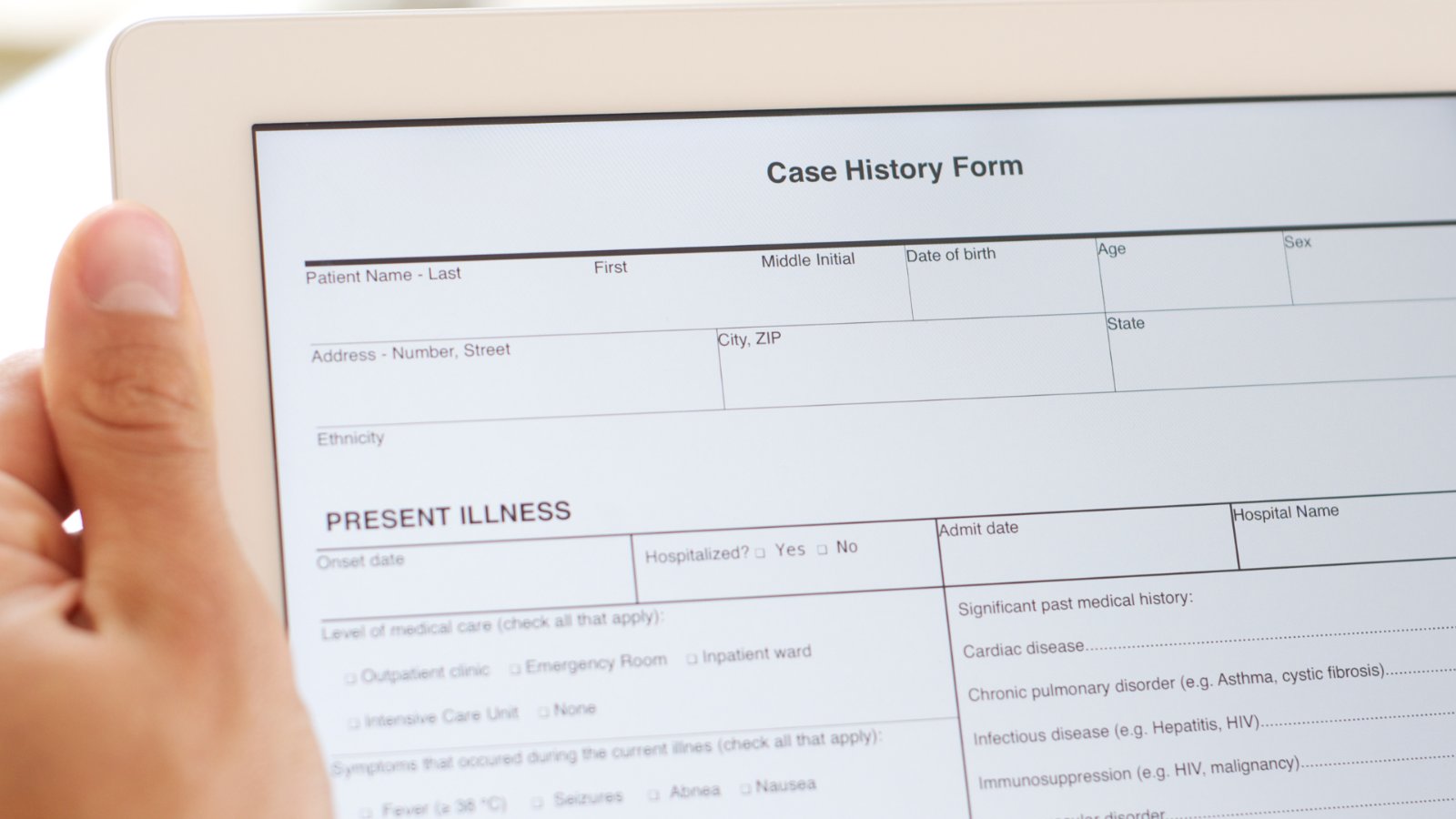
Te mandan un formulario por correo. Puede ser una ficha de inscripción, una solicitud de trabajo, un papel de la escuela o una autorización que tienes que entregar hoy mismo. Lo abres y ves varias líneas en blanco para tu nombre, tu dirección y otros datos. Hasta ahí, todo normal. El problema es cuando intentas escribir y no pasa nada.
Quizás pienses que vas a tener que imprimirlo, llenarlo con bolígrafo y después escanearlo. Pero muchos formularios se pueden completar directo desde la computadora o el celular, sin buscar una impresora. Lo primero es saber qué tipo de formulario te mandaron.
¿Por qué en algunos se puede escribir y en otros no?
Hay PDF que se prepararon especialmente para que la gente los complete. Cuando haces clic en el espacio del nombre, aparece el cursor y puedes escribir. Lo mismo pasa con las casillas para marcar o los menús para elegir una respuesta.
Otros documentos solo tienen pinta de formulario. Ves las líneas, los recuadros y las preguntas, pero no puedes escribir adentro porque nadie preparó esos espacios para recibir datos.
Piensa en una hoja impresa con una línea que dice “Nombre: __________”. Que tú veas esa línea en la pantalla no quiere decir que la computadora sepa dónde tienes que escribir. Para ti es obvio, pero el documento necesita tener un espacio preparado para eso. La buena noticia es que hay herramientas que pueden agregar esos espacios.
¿Cómo completo uno que ya deja escribir?
Veámoslo con el Editor de PDF de F. J. Levin Labs, gratis y sin registrarte.
Primero, abre la aplicación y elige Leer. Toca Elegir archivo y busca el formulario que te mandaron. Cuando aparezca, haz clic en el primer espacio para tus datos. Si es un campo preparado, vas a poder escribir directamente. Sigue con los demás y marca las casillas que correspondan.
Si estás en el celular, toca el campo que quieres completar. Según lo que pida, puede aparecer el teclado normal, el de números o uno pensado para escribir un correo electrónico.
Antes de terminar, revisa todo lo que escribiste. Mira con especial cuidado los números de documento, teléfonos, fechas y direcciones: un número equivocado puede traer más problemas que una palabra mal escrita.
Cuando esté todo bien, toca Descargar y vas a tener una copia del PDF con tus datos. Abre ese archivo antes de mandarlo. No alcanza con haber visto las respuestas en la pantalla: lo importante es comprobar que también aparecen bien en el documento que va a recibir la otra persona.
¿Y si no deja escribir?
Ahí la cosa cambia un poco. Si haces clic sobre una línea y no aparece ningún lugar para escribir, seguramente tienes un formulario sin campos para completar.
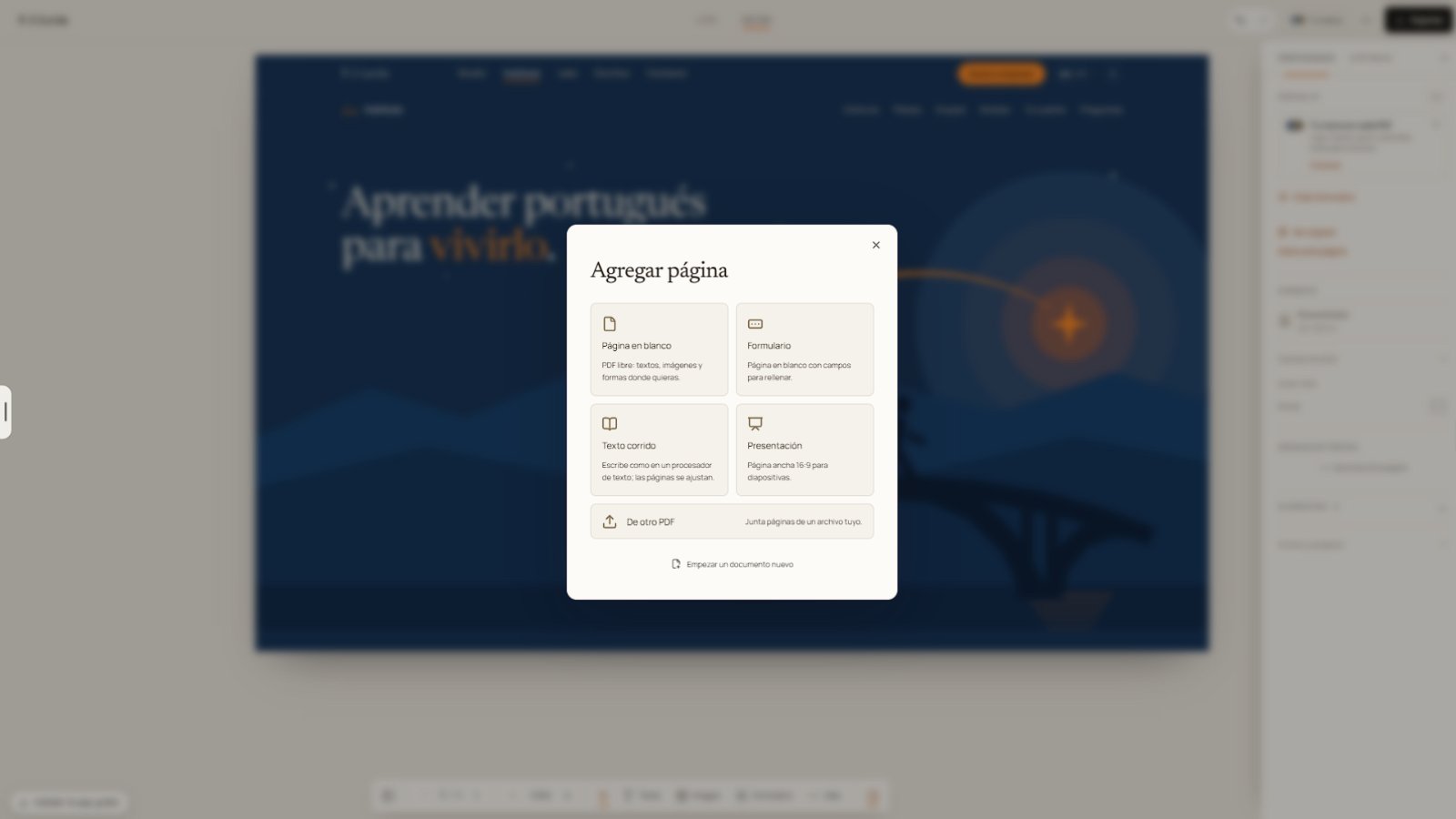
En el editor de F. J. Levin Labs puedes pasar al modo Editar y usar la herramienta Formulario para crear esos campos. Por ejemplo, puedes poner un campo de texto sobre la línea del nombre, crear casillas para marcar o una lista de opciones si el documento lo necesita. La aplicación también tiene una opción que detecta posibles espacios de formulario en documentos con líneas y casillas; esas sugerencias conviene revisarlas antes de usarlas. Cuando tengas los campos listos, puedes probar cómo se completan y exportar el documento.
Eso sí: si solo tienes que llenar una ficha una vez, quizás sea más práctico pedirle una versión para completar a quien te la mandó. Crear campos tiene más sentido cuando el mismo formulario lo van a usar muchas personas.
¿Qué conviene revisar antes de enviarlo?
Dedica un momento a esos detalles que suelen pasarse por alto. Un nombre muy largo puede quedar cortado en un campo chico. Una fecha puede estar escrita en otro orden del que pide el formulario. Y algunas casillas pueden ser para una sola respuesta, aunque parezca que dejan marcar varias.
Ojo también con los documentos que piden firma. Dibujar tu firma en un PDF no siempre es lo mismo que una firma digital certificada. Si es un trámite oficial, averigua qué tipo de firma te piden.
Y evita compartir formularios con datos personales por enlaces públicos o servicios que no sabes cómo cuidan tu privacidad.
Cuando el documento esté completo, revisado y guardado, solo queda mandarlo por donde te indicaron. No todos los formularios son igual de fáciles, y algunos trámites tienen sus propias reglas. Pero para muchas cosas del día a día, completar un PDF puede ser tan simple como escribir, revisar y descargar. La impresora puede descansar un día más.
Você recebe um formulário por e-mail. Pode ser uma ficha de inscrição, uma candidatura a emprego, um documento da escola ou uma autorização que precisa entregar ainda hoje. Você abre o arquivo e vê várias linhas em branco para preencher com seu nome, endereço e outros dados. Até aí, tudo normal. O problema aparece quando você tenta digitar e nada acontece.
Talvez você ache que vai precisar imprimir, preencher à caneta e depois escanear. Mas muitos formulários podem ser preenchidos diretamente pelo computador ou celular, sem precisar procurar uma impressora. O primeiro passo é descobrir que tipo de formulário você recebeu.
Por que dá para escrever em alguns formulários e em outros não?
Existem PDFs preparados especialmente para serem preenchidos. Quando você clica no espaço reservado ao nome, o cursor aparece e você pode digitar. O mesmo acontece com caixas de seleção ou menus para escolher uma resposta.
Outros documentos só têm aparência de formulário. Você vê as linhas, os quadros e as perguntas, mas não consegue digitar dentro deles porque ninguém preparou esses espaços para receber informações.
Pense em uma folha impressa com uma linha que diz “Nome: __________”. O fato de você enxergar essa linha na tela não significa que o computador saiba onde deve escrever. Para você é óbvio, mas o documento precisa ter um campo preparado para isso. A boa notícia é que existem ferramentas capazes de adicionar esses campos.
Como preencher um formulário que já permite digitar?
Vamos ver como fazer com o Editor de PDF do F. J. Levin Labs, gratuito e sem precisar criar uma conta.
Primeiro, abra o aplicativo e escolha Ler. Toque em Escolher arquivo e procure o formulário que recebeu. Quando ele aparecer, clique no primeiro espaço destinado aos seus dados. Se for um campo preparado, você poderá digitar diretamente. Continue com os demais e marque as caixas correspondentes.
Se estiver no celular, toque no campo que deseja preencher. Dependendo do que ele pedir, pode aparecer o teclado normal, o numérico ou um teclado próprio para digitar um endereço de e-mail.
Antes de terminar, confira tudo o que escreveu. Preste atenção especial aos números de documentos, telefones, datas e endereços: um número errado pode causar mais problemas do que uma palavra escrita incorretamente.
Quando estiver tudo certo, toque em Baixar para obter uma cópia do PDF com seus dados. Abra esse arquivo antes de enviá-lo. Não basta ter visto as respostas na tela: o importante é confirmar que elas também aparecem corretamente no documento que a outra pessoa receberá.
E se o formulário não deixar digitar?
Nesse caso, a situação muda um pouco. Se você clicar em uma linha e não aparecer nenhum lugar para escrever, provavelmente recebeu um formulário sem campos preenchíveis.
No editor do F. J. Levin Labs, você pode passar para o modo Editar e usar a ferramenta Formulário para criar esses campos. Por exemplo, pode colocar um campo de texto sobre a linha do nome, criar caixas de seleção ou uma lista de opções, caso o documento precise disso. O aplicativo também tem uma opção que identifica possíveis espaços de formulário em documentos com linhas e caixas; convém conferir essas sugestões antes de usá-las. Quando os campos estiverem prontos, você poderá testar o preenchimento e exportar o documento.
Mas vale uma observação: se você só precisa preencher uma ficha uma vez, talvez seja mais prático pedir uma versão preenchível a quem enviou o documento. Criar campos faz mais sentido quando várias pessoas vão utilizar o mesmo formulário.
O que vale conferir antes de enviar?
Reserve um momento para aqueles detalhes que costumam passar despercebidos. Um nome muito comprido pode ficar cortado em um campo pequeno. Uma data pode estar escrita em uma ordem diferente da solicitada. E algumas caixas permitem apenas uma resposta, mesmo que pareça possível marcar várias.
Atenção também aos documentos que exigem assinatura. Desenhar sua assinatura em um PDF nem sempre equivale a uma assinatura digital certificada. Se for um procedimento oficial, procure saber qual tipo de assinatura é exigido.
Evite também compartilhar formulários com dados pessoais por links públicos ou serviços cujas práticas de privacidade você desconhece.
Quando o documento estiver preenchido, revisado e salvo, só falta enviá-lo pelo meio indicado. Nem todos os formulários são igualmente fáceis de preencher, e alguns procedimentos têm regras próprias. Mas, para muitas tarefas do dia a dia, preencher um PDF pode ser tão simples quanto digitar, conferir e baixar. A impressora pode descansar por mais um dia.

Revisado y aprobado